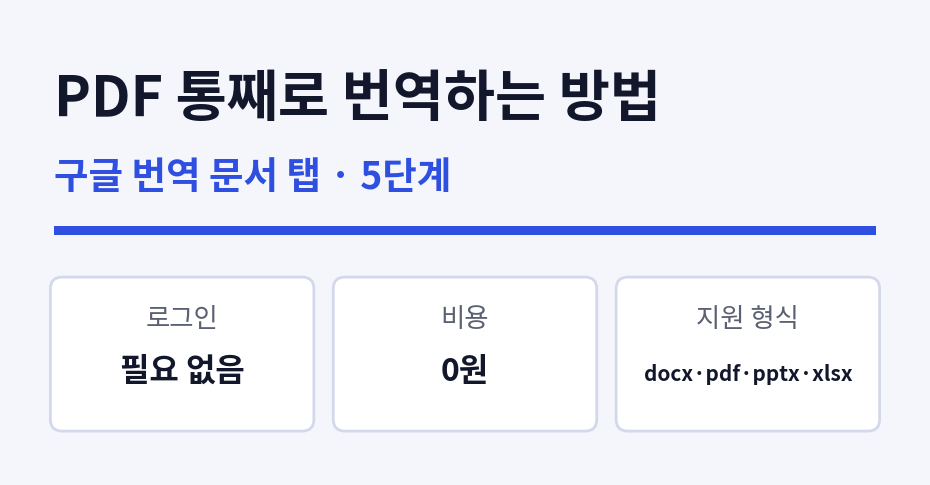
영문 PDF를 받아 놓고 한 문단씩 복사해 붙여 넣고 있다면 그럴 필요가 없습니다. 구글 번역에는 [문서] 탭이 따로 있고, 파일을 통째로 올리면 번역된 문서를 그대로 돌려받습니다. 로그인하지 않아도 되고, 설치할 프로그램도 없고, 비용은 0원입니다. 2026년 9월 28일에 직접 해 본 결과 877바이트짜리 영문 PDF 한 장이 다섯 번의 클릭 만에 한국어로 바뀌었습니다.
먼저 도착점부터 봐 두면 헤매지 않습니다. 아래 두 개의 파란 글씨 버튼이 뜨면 번역이 끝난 것입니다.

아래 화면들은 남의 블로그에서 가져온 것이 아니라 구글 번역(translate.google.com)에 직접 들어가 그때그때 찍은 것입니다. 로그인하지 않은 상태라 개인 정보가 찍힌 곳은 없습니다. 파일 이름으로 쓴 safety_report.pdf는 시험용으로 만든 영문 안내문입니다.
시작 전 준비물
| 소요 시간 | 준비물 | 비용 | 난이도 |
|---|---|---|---|
| 약 1~3분 | 인터넷이 되는 PC나 휴대폰, 번역할 파일(docx·pdf·pptx·xlsx 중 하나) | 무료 | 쉬움 |
구글 계정은 없어도 됩니다. 화면 오른쪽 위에 [로그인] 버튼이 그대로 떠 있는 상태, 그러니까 로그인하지 않은 채로도 번역이 끝까지 진행됐습니다. 회사 PC라 계정을 못 넣는 상황에서도 쓸 수 있다는 뜻입니다.
대신 파일이 구글 서버로 올라간다는 점은 알고 쓰는 편이 낫습니다. 계약서 원본이나 주민등록번호가 박힌 서류라면, 그 부분을 지운 사본을 만들어 올리세요.
전체 흐름

STEP 1 — 구글 번역에서 [문서] 탭 누르기 (약 10초)
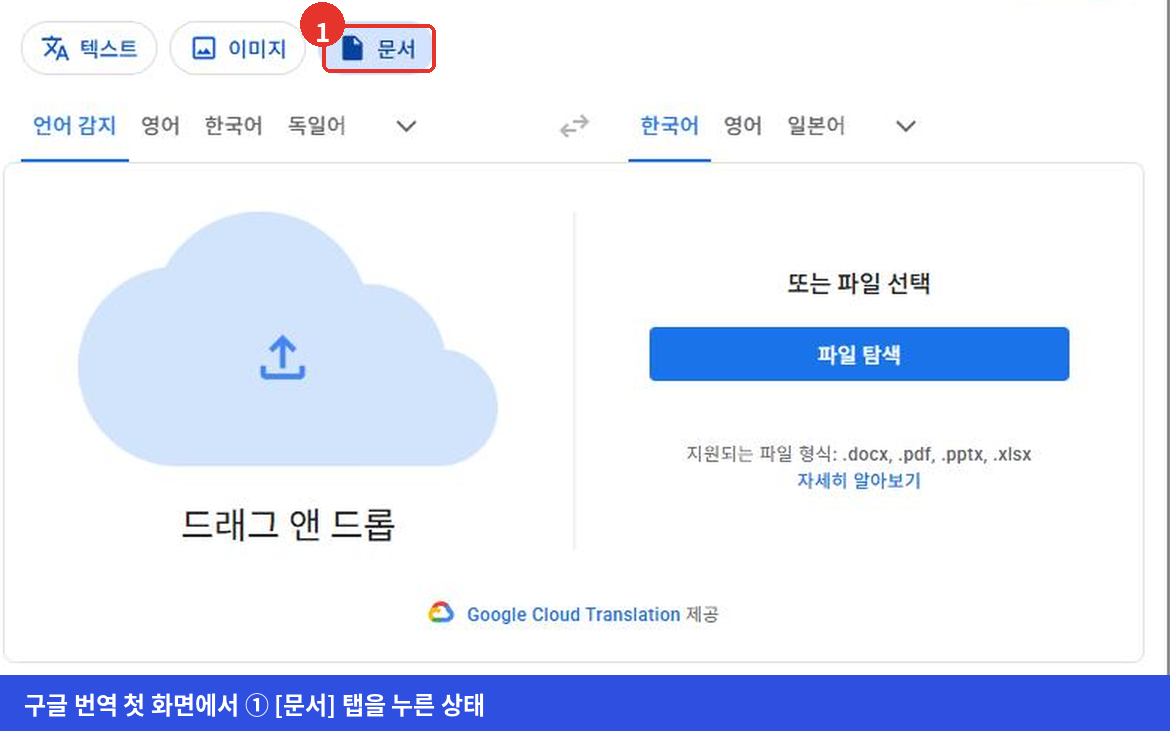
👉 주소창에 translate.google.com을 치고 들어가세요.
👉 화면 맨 위 [텍스트] [이미지] [문서] 세 개 중 ① [문서]를 누르세요.
✅ 이렇게 되면 성공: 가운데에 구름 모양과 ‘드래그 앤 드롭’이라는 글씨가 나옵니다.
⚠️ 세 개의 탭이 안 보이면? 화면을 맨 위로 올리세요. 휴대폰에서는 탭이 글자만 작게 표시됩니다.
STEP 2 — 번역될 언어를 한국어로 맞추기 (약 10초)

👉 ① 왼쪽 줄은 원문 언어입니다. 그대로 ‘언어 감지’에 두면 구글이 알아서 판단합니다.
👉 ② 오른쪽 줄이 번역돼 나올 언어입니다. ‘한국어’를 누르세요.
✅ 이렇게 되면 성공: 고른 언어에 파란 밑줄이 생깁니다.
⚠️ 원하는 언어가 줄에 없으면? 줄 맨 오른쪽의 ∨를 누르면 전체 목록이 열립니다. 위쪽 검색칸에 베트남어처럼 쳐서 찾는 편이 빠릅니다.
STEP 3 — 파일 올리기 (약 20초)
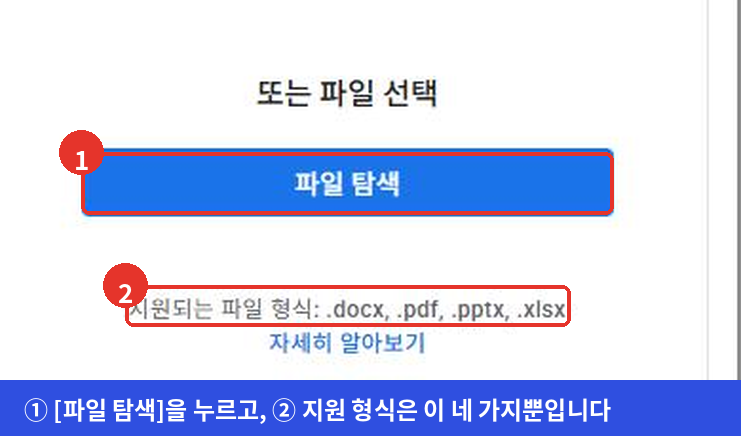
👉 ① [파일 탐색]을 누르고 번역할 파일을 고르세요. 파일을 끌어다 구름 그림 위에 놓아도 됩니다.
👉 ② 버튼 아래 작은 글씨가 ‘지원되는 파일 형식: .docx, .pdf, .pptx, .xlsx’입니다. 이 네 가지만 됩니다.
✅ 이렇게 되면 성공: 구름 그림이 사라지고 파일 이름이 적힌 회색 카드가 나타납니다.
⚠️ hwp 파일이라면? 한글 프로그램에서 [다른 이름으로 저장] → 파일 형식을 PDF나 DOCX로 바꿔 저장한 뒤 그 파일을 올리세요.
STEP 4 — [번역] 버튼 누르기 (약 10초)
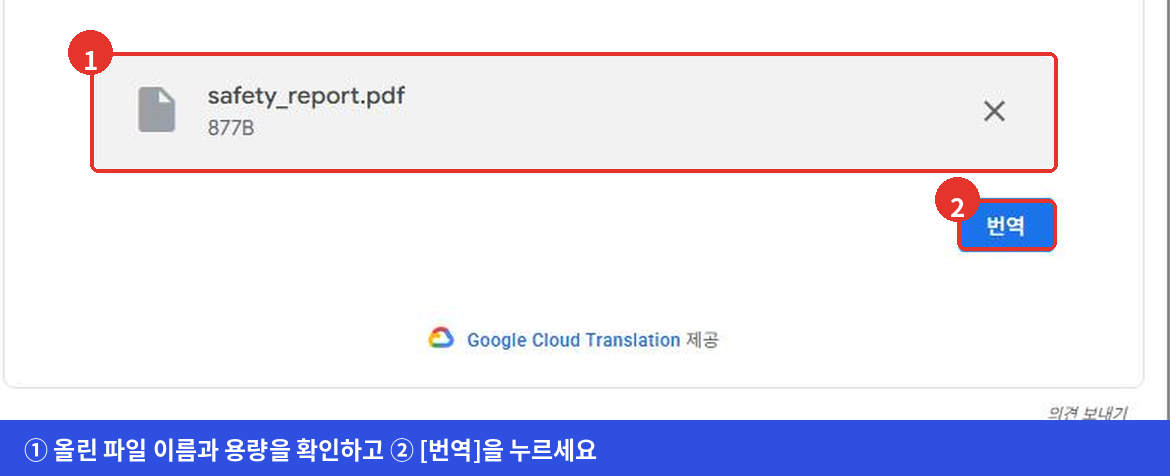
👉 ① 카드에 적힌 파일 이름과 용량이 내가 올리려던 그 파일이 맞는지 보세요. 다른 파일이면 오른쪽 X를 눌러 지우고 다시 고르면 됩니다.
👉 ② 오른쪽 아래 파란 [번역]을 누르세요.
✅ 이렇게 되면 성공: [번역] 자리가 [번역 다운로드] [번역 열기] 두 개로 바뀝니다. 한 장짜리 PDF는 눌렀다 싶으면 이미 바뀌어 있습니다.
⚠️ [번역]이 안 눌리면? 파일 카드가 올라와 있는지 다시 보세요. 카드가 없으면 파일이 올라가지 않은 것입니다.
STEP 5 — 결과 내려받기 (약 10초)
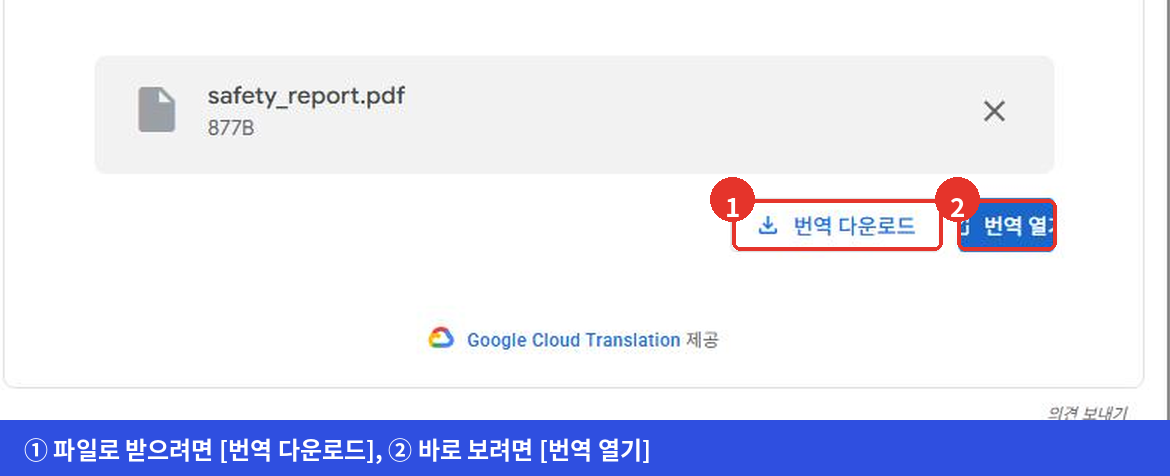
👉 ① 파일로 보관하려면 [번역 다운로드]를 누르세요. 다운로드 폴더에 저장됩니다.
👉 ② 지금 눈으로만 확인할 거라면 [번역 열기]를 누르세요. 새 창에서 바로 열립니다.
✅ 이렇게 되면 성공: 올렸던 파일과 같은 형식으로 번역본이 나옵니다.
⚠️ 아무 반응이 없으면? 브라우저가 새 창을 막은 경우입니다. 주소창 오른쪽 끝에 뜬 차단 아이콘을 눌러 허용하거나, [번역 다운로드] 쪽으로 받으세요.
어떤 파일이 되고 어떤 파일이 안 되나
화면에 적힌 네 가지 형식 말고도, 용량이 크면 아예 올라가지 않습니다. 같은 화면에 파일을 바꿔 가며 올려 본 결과를 그대로 적었습니다.
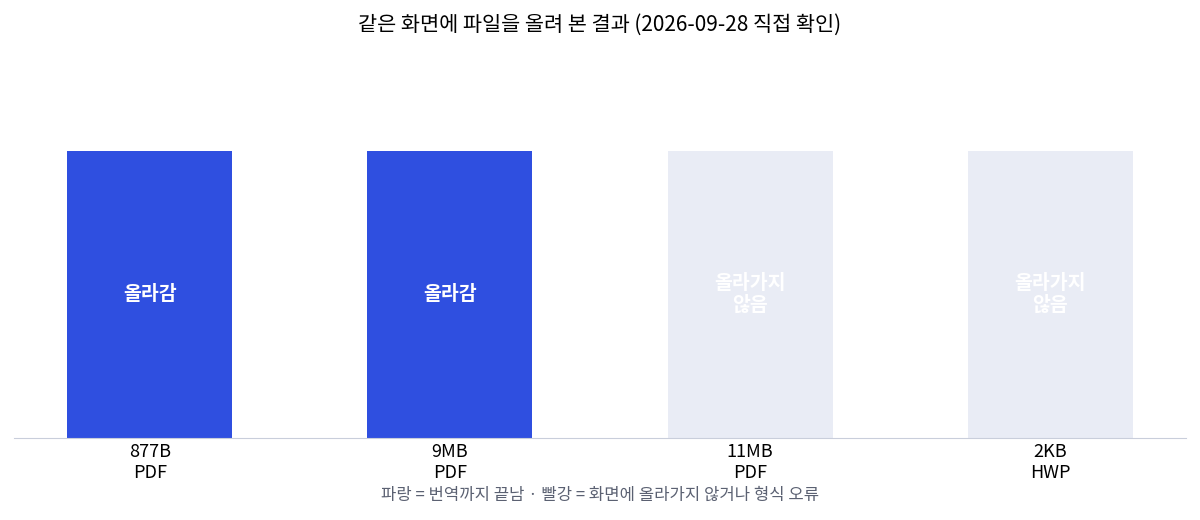
| 올려 본 파일 | 결과 | 메모 |
|---|---|---|
| 877B PDF (1쪽) | 번역까지 끝남 | 버튼 누르자마자 결과가 나옴 |
| 9MB PDF | 화면에 올라감 | 카드에 파일 이름이 표시됨 |
| 11MB PDF | 올라가지 않음 | 안내 문구 없이 그냥 반응이 없음 |
| 2KB HWP | 거부됨 | ‘이 파일 형식은 번역할 수 없습니다.’ |
9MB는 되고 11MB는 안 되는 것으로 보아 10MB 언저리가 경계입니다. 정확한 상한은 화면에 적혀 있지 않으니, 파일이 무겁다 싶으면 PDF를 앞뒤로 쪼개 두 번에 나눠 올리는 편이 확실합니다.
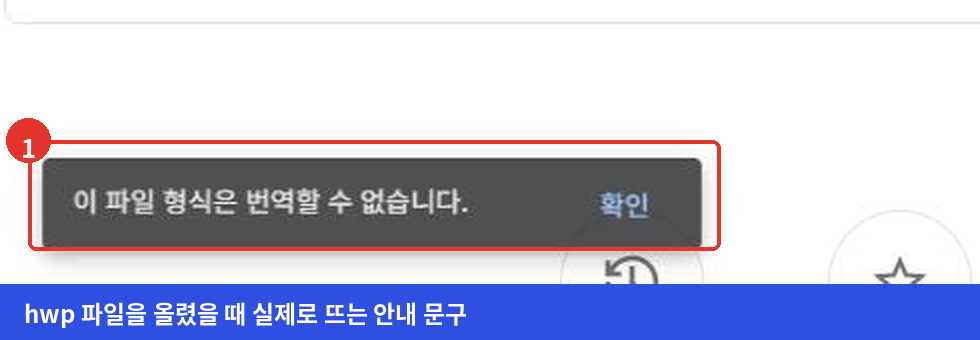
hwp를 올리면 화면 왼쪽 아래에 위와 같은 회색 띠가 잠깐 떴다 사라집니다. 눈 깜짝할 사이라 못 보고 ‘왜 안 올라가지’만 반복하기 쉽습니다.
휴대폰에서 할 때 달라지는 점
구글 번역 앱에는 문서를 통째로 올리는 칸이 없습니다. 휴대폰에서 하려면 앱을 열지 말고 크롬이나 사파리 주소창에 translate.google.com을 직접 치고 들어가세요. 그러면 PC와 같은 [텍스트] [이미지] [문서] 탭이 나옵니다.
[파일 탐색]을 누르면 아이폰은 ‘파일’ 앱, 안드로이드는 ‘내 파일’이 열립니다. 카카오톡으로 받은 첨부 파일은 그 자리에서 바로 잡히지 않는 경우가 있으니, 대화방에서 파일을 눌러 기기에 먼저 저장한 뒤 고르는 편이 빠릅니다.
번역이 끝난 뒤 [번역 다운로드]를 누르면 다운로드 폴더에 들어갑니다. 아이폰은 ‘파일’ 앱의 다운로드 항목에서 찾으면 됩니다.
막히는 지점
| 증상 | 원인 | 해결 |
|---|---|---|
| 파일을 골랐는데 아무 일도 안 일어난다 | 용량이 한도를 넘었다 | PDF를 절반으로 쪼개서 올리세요. 그림이 많은 문서는 크기를 줄여 저장한 뒤 올리세요 |
| ‘이 파일 형식은 번역할 수 없습니다’가 뜬다 | hwp·txt·jpg처럼 지원 목록에 없는 형식이다 | 원래 프로그램에서 PDF로 저장해 다시 올리세요 |
| 번역본이 거의 비어 있다 | 글자가 아니라 사진으로 스캔된 PDF다 | [문서] 대신 [이미지] 탭에 그 장면을 올리면 글자를 읽어 줍니다 |
| 표가 있는 페이지의 줄이 어긋난다 | 번역된 글이 원문보다 길어져 칸을 밀어냈다 | 원문과 번역본을 나란히 띄워 놓고 숫자만 원문 기준으로 확인하세요 |
| [번역 열기]를 눌러도 창이 안 뜬다 | 브라우저가 팝업을 막았다 | 주소창 오른쪽 차단 아이콘에서 허용하거나 [번역 다운로드]로 받으세요 |
| 휴대폰에서 [문서] 탭이 안 보인다 | 앱이 아니라 브라우저로 들어가야 한다 | 크롬이나 사파리 주소창에 translate.google.com을 직접 치고 들어가세요 |
복사해서 붙여넣는 방식과 무엇이 다른가
| 구분 | 텍스트 탭에 붙여넣기 | 문서 탭에 파일 올리기 |
|---|---|---|
| 한 번에 넣는 분량 | 화면에 보이는 만큼 잘라서 | 파일 한 개 통째로 |
| 줄바꿈·글머리표 | 붙여넣는 과정에서 깨지기 쉬움 | 원래 문서 모양을 그대로 유지 |
| 결과를 받는 방법 | 화면에서 다시 복사 | 같은 형식의 파일로 다운로드 |
| 50쪽짜리 보고서 | 수십 번 반복 | 한 번 |
짧은 메일 한 통이면 텍스트 탭이 빠릅니다. 반대로 쪽수가 있는 자료, 표가 들어간 자료, 발표 자료(pptx)는 문서 탭 쪽이 압도적으로 편합니다.
자주 묻는 질문
Q. 구글 계정이 없어도 되나요?
네. 로그인하지 않은 상태에서 업로드부터 다운로드까지 그대로 됐습니다.
Q. 몇 번까지 쓸 수 있나요?
화면에 횟수 제한은 적혀 있지 않습니다. 짧은 시간에 많이 올리면 잠시 막힐 수 있으니 그럴 때는 몇 분 뒤에 다시 해 보세요.
Q. 번역한 파일이 구글에 남나요?
화면에 보관 기간이 적혀 있지 않습니다. 민감한 문서라면 애초에 올리지 않는 쪽이 안전합니다.
Q. 한국어 문서를 영어로 바꾸는 것도 되나요?
됩니다. STEP 2에서 왼쪽을 ‘한국어’, 오른쪽을 ‘영어’로 바꾸면 방향만 뒤집힙니다.
Q. 번역 품질을 조금이라도 올리려면?
원문 언어를 ‘언어 감지’로 두지 말고 직접 지정해 보세요. 한 문서에 여러 언어가 섞여 있을 때 차이가 납니다.
출처
- 구글 번역 문서 번역 화면(translate.google.com, [문서] 탭) — 2026년 9월 28일 직접 접속해 확인. 지원 형식 안내 문구, 업로드·번역·다운로드 화면, hwp 거부 안내, 파일 용량별 업로드 결과
- Google Translate 고객센터 ‘문서 및 웹사이트 번역하기’ — 2026년 9월 28일 확인
화면 그림은 모두 로그인하지 않은 상태에서 찍었고, 개인 정보가 나오는 영역은 없습니다. 화면 구성은 구글 쪽 개편에 따라 바뀔 수 있습니다.
작성: 팩트노트 · 2026년 9월 28일 확인
답글 남기기